Synology Mail Server
Betreiben Sie Ihren eigenen Mailserver auf einer Synology NAS – sicher, unabhängig und professionell eingerichtet.
Noch nicht verfügbar
IT-Coaching Remote-Unterstützung Synology-Spezialist
Ob Synology, Datensicherung, Netzwerke oder Microsoft 365 – ich unterstütze Sie persönlich dabei, die passende Lösung zu finden. Verständlich erklärt und direkt per Remote.

Von der ersten NAS bis zum sicheren Netzwerk – hier finden Sie die Themen, bei denen ich Sie persönlich unterstütze.
Meine Schwerpunkte
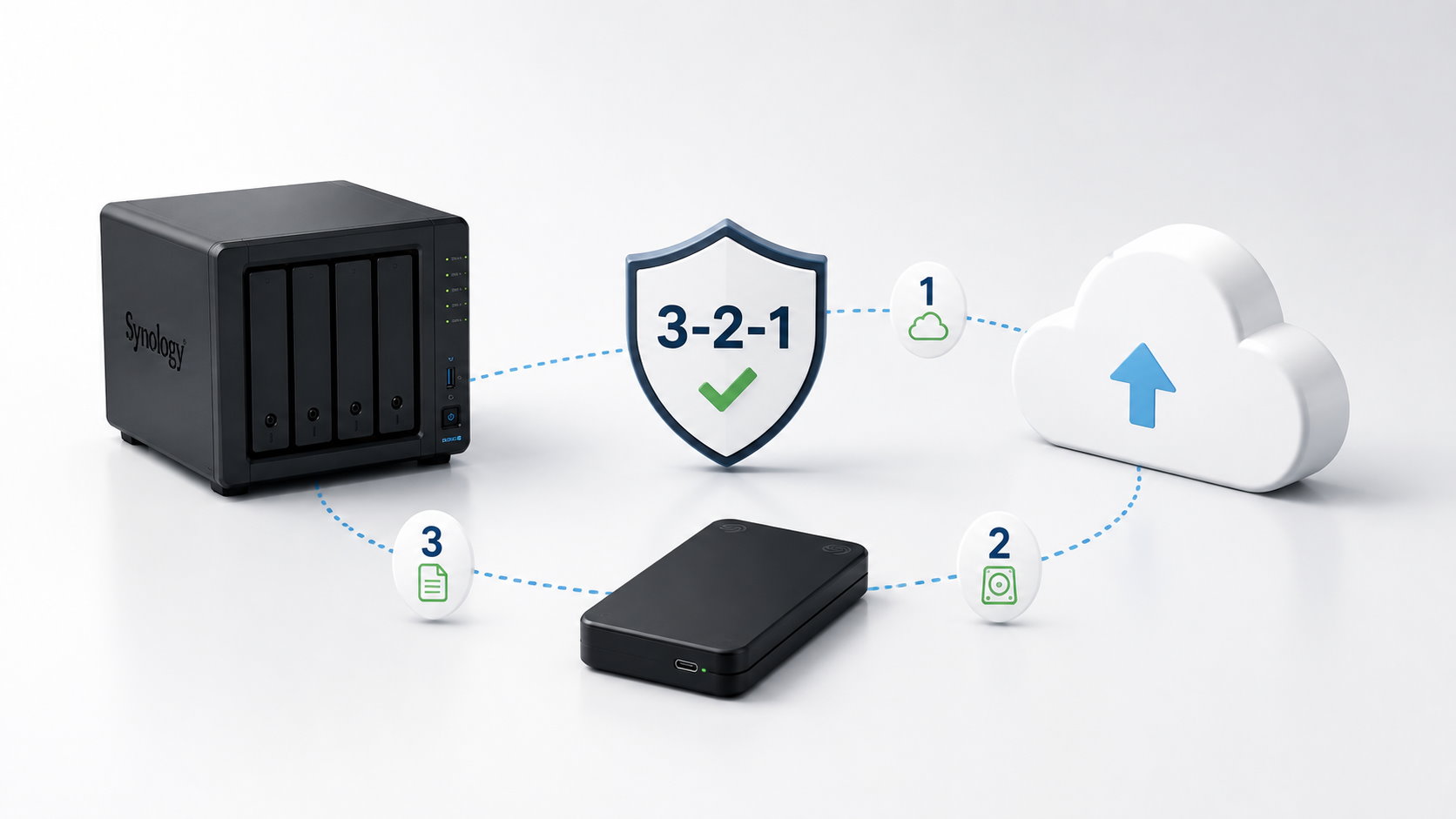
Wir entwickeln eine nachvollziehbare Sicherung, die zu Ihren Daten und Abläufen passt.
→ Zum Thema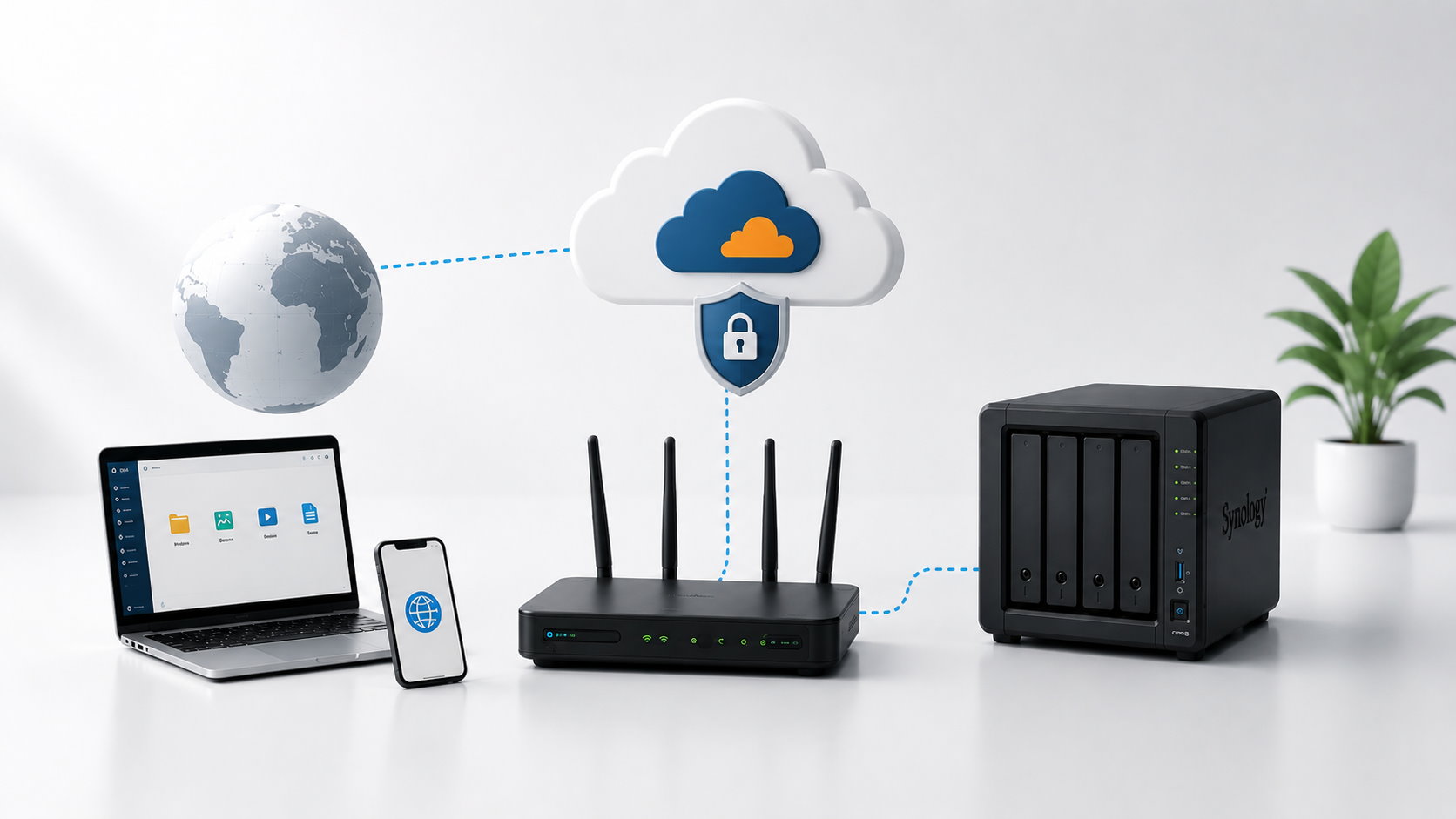
Richten Sie sichere HTTPS-Zugriffe auf Ihre Dienste ein – nachvollziehbar und kontrolliert.
→ Zum Thema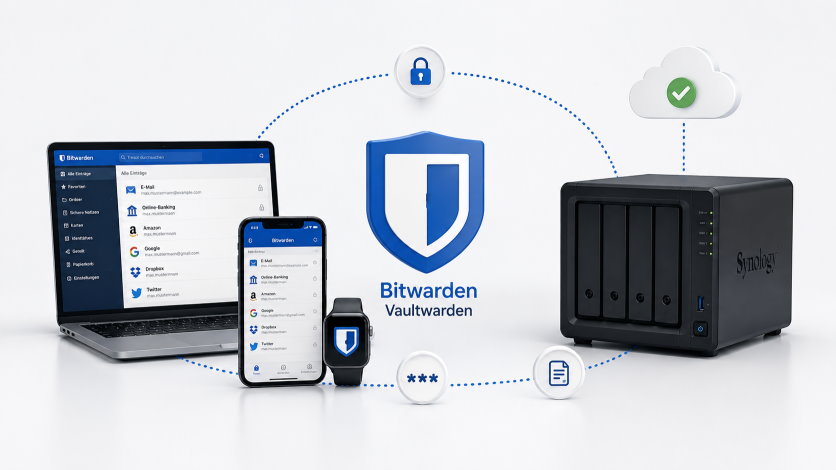
Verwalten Sie Ihre Passwörter sicher und komfortabel – mit Bitwarden oder selbst gehostetem Vaultwarden.
→ Zum Thema
Lösen Sie Ihre konkrete IT-Aufgabe gemeinsam mit mir – verständlich, direkt und auf Ihre Umgebung abgestimmt.
→ Zum CoachingWeitere Themen
Betreiben Sie Ihren eigenen Mailserver auf einer Synology NAS – sicher, unabhängig und professionell eingerichtet.
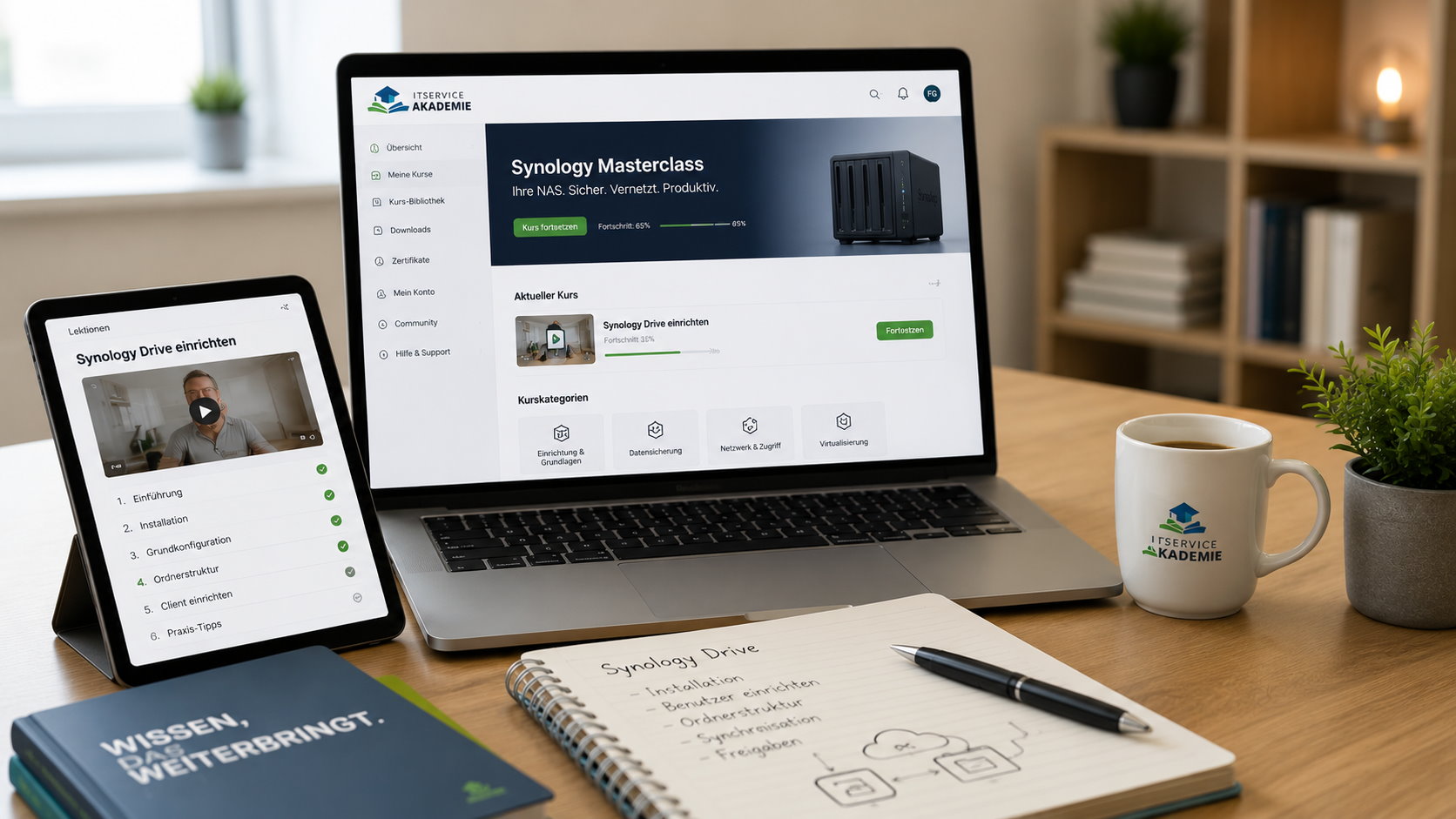
Noch nicht verfügbarLernen Sie Schritt für Schritt mit über 40 praxisnahen Online-Kursen – verständlich erklärt und jederzeit abrufbar.
→ Zum ThemaSie erhalten eine ehrliche Einschätzung und einen realistischen nächsten Schritt.
→ Zum ThemaNicht jedes Anliegen braucht dieselbe Unterstützung.
Wählen Sie den Weg, der am besten zu Ihrem Ziel passt.
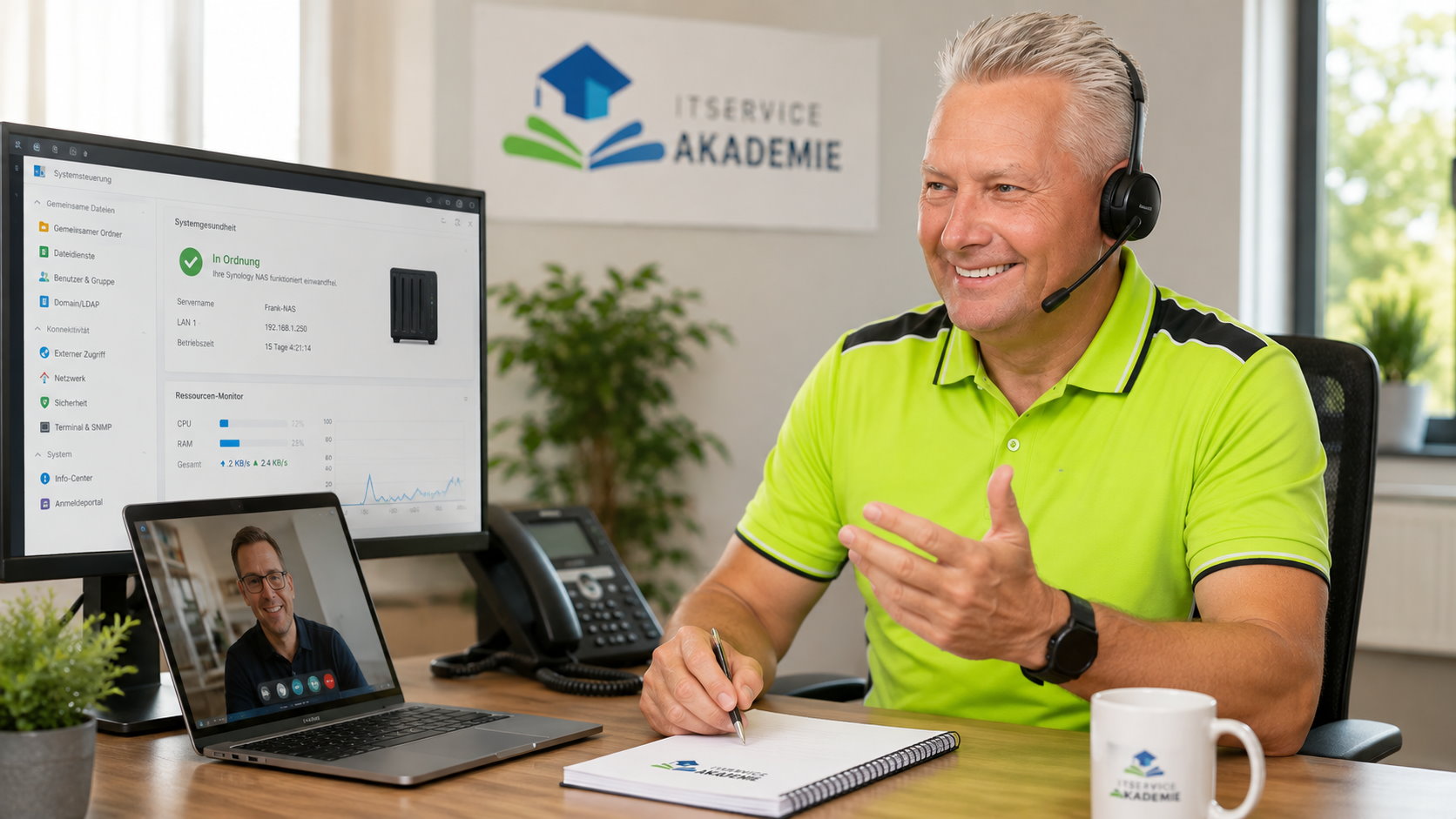
IT muss nicht kompliziert sein – wenn sie verständlich erklärt wird.
Frank Grzbielok

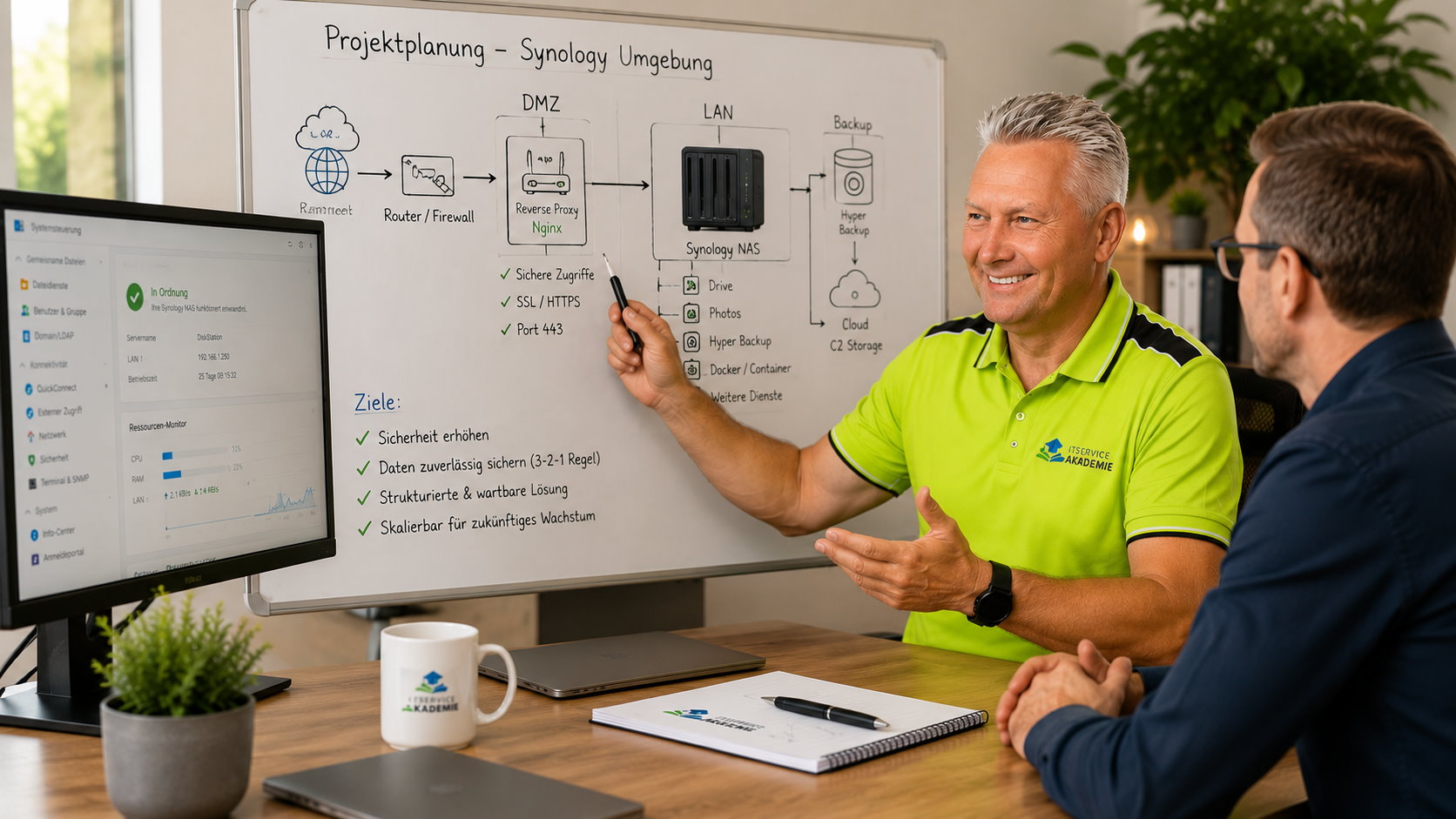
Seit über 25 Jahren unterstütze ich Unternehmen und Privatpersonen bei ihren IT-Projekten.
Mein Schwerpunkt liegt auf Synology, UGREEN, Backup-Lösungen und sicheren Netzwerken.
Mein Ziel ist es, komplexe IT verständlich zu erklären – damit Sie Ihre Systeme sicher und selbstständig nutzen können.
ITService-Dortmund
YouTube-Videos
Online-Kurse
Spezialisiert
Direkter Ansprechpartner
So arbeiten wir zusammen
Sie beschreiben kurz Ihre Situation und das gewünschte Ergebnis.
Sie wählen einen passenden Termin für das gemeinsame Coaching.
Zum vereinbarten Zeitpunkt besprechen wir Ihr Anliegen per Remote-Verbindung.
Wir gehen die notwendigen Schritte nachvollziehbar und gemeinsam durch.
Authentische Erfahrungen aus Coachings, Projekten und Online-Kursen.
★★★★★
„Meine Fragen und Probleme mit dem NAS wurden sofort erkannt, direkt behoben und verständlich erklärt. Perfekter Support – freundlich, schnell und kompetent.“
★★★★★
„Frank erklärt selbst komplexe IT-Themen so verständlich, dass auch Einsteiger alles nachvollziehen können.“
★★★★★
„Kurzfristige Termine, effiziente Remote-Unterstützung und eine Lösung, die sofort funktioniert hat.“
Hier finden Sie Antworten auf die häufigsten Fragen rund um Coaching, Termine und die Zusammenarbeit.
Ja. Die meisten Anliegen lassen sich bequem und sicher per Remote-Unterstützung lösen – ganz ohne Anfahrt. Falls ein Vor-Ort-Termin sinnvoll ist, besprechen wir das selbstverständlich gemeinsam.
Von Synology, UGREEN und Backup-Lösungen über Netzwerke bis hin zu Microsoft 365 oder individuellen IT-Fragen – das Coaching richtet sich ganz nach Ihrem Anliegen.
Nein. Ich unterstütze Sie auch bei der Auswahl der passenden Hardware und begleite Sie von der Planung bis zur Einrichtung.
Ganz einfach über das Buchungsformular. Dort wählen Sie zunächst Ihr gewünschtes Coaching oder Paket aus und können anschließend einen passenden Termin buchen. Nach der Buchung erhalten Sie alle weiteren Informationen bequem per E-Mail.
Alle Preise finden Sie transparent auf der Buchungsseite. Es gibt keine versteckten Kosten – Sie buchen genau die Leistung, die Sie benötigen.
Ja. Für umfangreichere Vorhaben stehen Premium-Pakete zur Verfügung. Gemeinsam planen und begleiten wir Ihr Projekt Schritt für Schritt.
Gemeinsam finden wir heraus, welche Unterstützung am besten zu Ihrer Situation passt.