Passwörter sicher verwalten
Du verwendest für jeden Zugang ein eigenes starkes Passwort und speicherst deine Daten verschlüsselt in einem zentralen Tresor.

Synology Online-Kurs
Verwalte deine Passwörter sicher und unabhängig mit deinem eigenen Passwort-Server auf der Synology. Schritt für Schritt richtest du Vaultwarden oder Bitwarden Lite ein und integrierst die Lösung in deinen Alltag.
Für Einsteiger geeignet
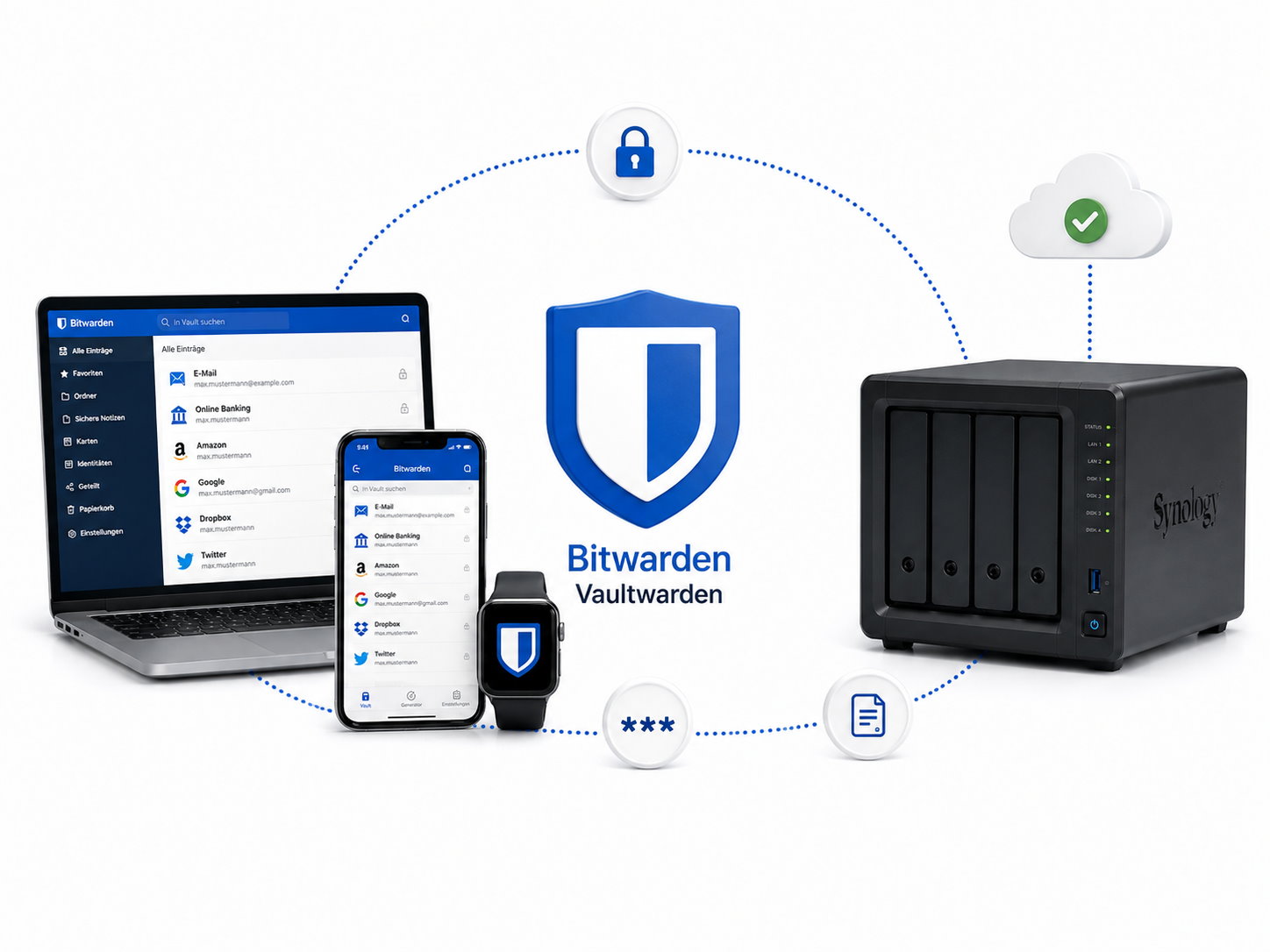
Du kannst deinen eigenen Passwort-Manager auf der Synology einrichten, sicher veröffentlichen und zuverlässig im Alltag einsetzen.
Du verwendest für jeden Zugang ein eigenes starkes Passwort und speicherst deine Daten verschlüsselt in einem zentralen Tresor.
Mit Vaultwarden betreibst du deinen Passwort-Server selbst und behältst die Kontrolle über Speicherung, Zugriffe und Sicherung.
Du verbindest Browser, Desktop-Anwendungen und mobile Apps mit deinem Tresor und hältst deine Zugangsdaten synchron.
SSL, Zwei-Faktor-Authentifizierung, Container-Updates und Backups werden verständlich und praxisnah umgesetzt.
Kursvorschau
Im Preview bekommst du einen direkten Eindruck davon, wie Bitwarden und Vaultwarden erklärt werden und wie du deinen eigenen Passwort-Manager auf der Synology einrichtest.
Direktes Kurs-Preview · Keine Anmeldung erforderlich
Der Kurs richtet sich an Synology-Anwender, die Passwörter sicher, komfortabel und unabhängig verwalten möchten – privat, in der Familie oder im Team. Grundkenntnisse in DSM sind hilfreich; Erfahrungen mit Docker, Vaultwarden oder Bitwarden benötigst du nicht.
Du benötigst eine kompatible Synology NAS mit DSM 7.1 oder höher sowie Docker oder den Container Manager. Für den externen Zugriff werden eine passende Domain- oder DDNS-Konfiguration und Routerzugang benötigt.
Das erwartet dich im Kurs
In übersichtlichen Themenabschnitten arbeitest du dich Schritt für Schritt durch die Einrichtung – von den Grundlagen bis zur fertigen Lösung.
Orientierung und Voraussetzungen
Danach kennst du Ziel, Aufbau und Voraussetzungen und kannst sicher in die Einrichtung starten.
Die passende Lösung auswählen
Danach weißt du, welche Serverlösung zu dir passt und wie dein Synology-System vorbereitet sein muss.
Sicheren externen Zugriff vorbereiten
Danach kannst du deinen Passwort-Server unter einer eigenen sicheren Adresse erreichbar machen.
Server und Verwaltung einrichten
Danach läuft dein Passwort-Server auf der Synology und ist für die erste Anmeldung vorbereitet.
Tresor sinnvoll strukturieren
Danach ist dein persönlicher Tresor eingerichtet, strukturiert und mit vorhandenen Zugangsdaten gefüllt.
Gemeinsam sicher arbeiten
Danach kannst du Passwörter kontrolliert mit Familie, Teammitgliedern oder Kunden teilen.
Zugänge zusätzlich schützen
Danach ist dein Server zusätzlich abgesichert und du kannst sicherheitsrelevante Einstellungen gezielt verwalten.
Vaultwarden im Alltag nutzen
Danach verwendest du deinen Passwort-Tresor komfortabel auf Computer, Smartphone, Tablet und im Browser.
System dauerhaft zuverlässig betreiben
Danach kannst du deine Installation aktuell halten, zuverlässig sichern und im Notfall wiederherstellen.
Ältere DSM-Setups nachvollziehen
Danach kannst du die Einrichtung auch auf älteren oder abweichenden Synology-Systemen nachvollziehen.
Sicher in den Alltag starten
Danach ist deine Passwortverwaltung vollständig eingerichtet und bereit für den sicheren täglichen Einsatz.
Gute Technik allein reicht nicht aus. Entscheidend ist, dass sie verständlich erklärt wird und sich anschließend problemlos in der Praxis umsetzen lässt.
Deshalb basiert dieser Kurs nicht auf Theorie, sondern auf meiner täglichen Arbeit mit Synology-Systemen. Mein Ziel ist es, dass du deine Synology nach diesem Kurs sicher und selbstständig beherrschst.
Antworten auf wichtige Fragen zu Synology, Vaultwarden, Bitwarden Lite, Apps und sicherem Betrieb.
Bitwarden ist der offizielle Passwort-Manager mit eigener Serverlösung. Vaultwarden ist eine schlanke, kompatible Alternative für das Selfhosting. Im Kurs lernst du beide Varianten kennen und kannst entscheiden, welche besser zu deinem Synology-System passt.
Nein. Der Kurs enthält auch Hinweise für DSM 7.1 und frühere Installationswege. Voraussetzung ist eine kompatible Synology NAS, auf der Docker oder der Container Manager genutzt werden kann.
Ja. Die aktuelle Kursfassung arbeitet mit Dockhand. Die verwendete Docker-Compose-Konfiguration lässt sich grundsätzlich auch in einer vorhandenen Portainer-Umgebung einsetzen.
Ja. Du lernst, Zugangsdaten aus Browsern, anderen Passwort-Managern und eigenen Tabellen zu importieren, sinnvoll zu strukturieren und typische Fehler beim Import zu vermeiden.
Ja. Die offiziellen Bitwarden-Apps für Android und iOS sowie die Browser-Erweiterungen und Desktop-Anwendungen können mit deinem selbst gehosteten Server verbunden werden.
Verwalte deine Passwörter sicher, komfortabel und unabhängig mit Bitwarden oder Vaultwarden auf deiner eigenen Synology.
Du möchtest die Einrichtung lieber gemeinsam umsetzen?
Dann unterstütze ich dich gerne im persönlichen Coaching.