
Wobei können wir helfen?
Kindersicherung in Fritz!Box anlegen
Um eine Kindersicherung in der Fritz!Box zu verwenden, kann man Zugangsprofile für Geräte (Computer, Handys oder Tablets) einrichten und steuern „Wer“ „Wann“ „wie lange“ das Internet verwenden darf.
Damit lässt sich auf einfachem Wege die Nutzungsdauer des Internets für Kinder auf ein gesundes Maß einschränken. Die Zugangsprofile können auch gleich mehrere Geräte zugeordnet werden, damit die Beschränkungen sogleich für den PC, den Laptop, das Smartphone und die Spielekonsole, gelten und einem gemeinsamen Zeitbudget unterliegen.
Voraussetzungen:
Die Kindersicherung in der Fritz!Box steht nur dann zur Verfügung, wenn diese als eigenständiger DSL-Router verwendet wird. Sollte die Fritz!Box als „IP-Client“ hinter einem anderen Router (Stichwort Internet über LAN1 oder WLAN) eingesetzt werden, so sind die Einstellungen wirkungslos, da ja der andere Router den Internetzugang steuert.
Außerdem sind alle Geräte, die das „Gastnetz“ der Fritz!Box bereits dem Zugangsprofil „Gast“ zugewiesen und können deshalb nicht anderweitig eingestellt oder zugewiesen werden.
Einrichtung einer Kindersicherung
1. Zugangsprofil einrichten
In der Fritz!Box sind bereits zwei „Zugangsprofile“ voreingestellt. Zum einen das „Standard“, welches für sämtliche Geräte im Heimnetz gilt und das Zugangsprofil „Gast“, was für Geräte aus dem „Gastnetz“ gültig ist.
Um also für die Kinder die Internetnutzungsdauer regulieren zu können, benötigen Sie also einen weiteren Benutzer und ein entsprechendes Zugangsprofil, welches Sie diesem Benutzer (Kind) zuweisen können.
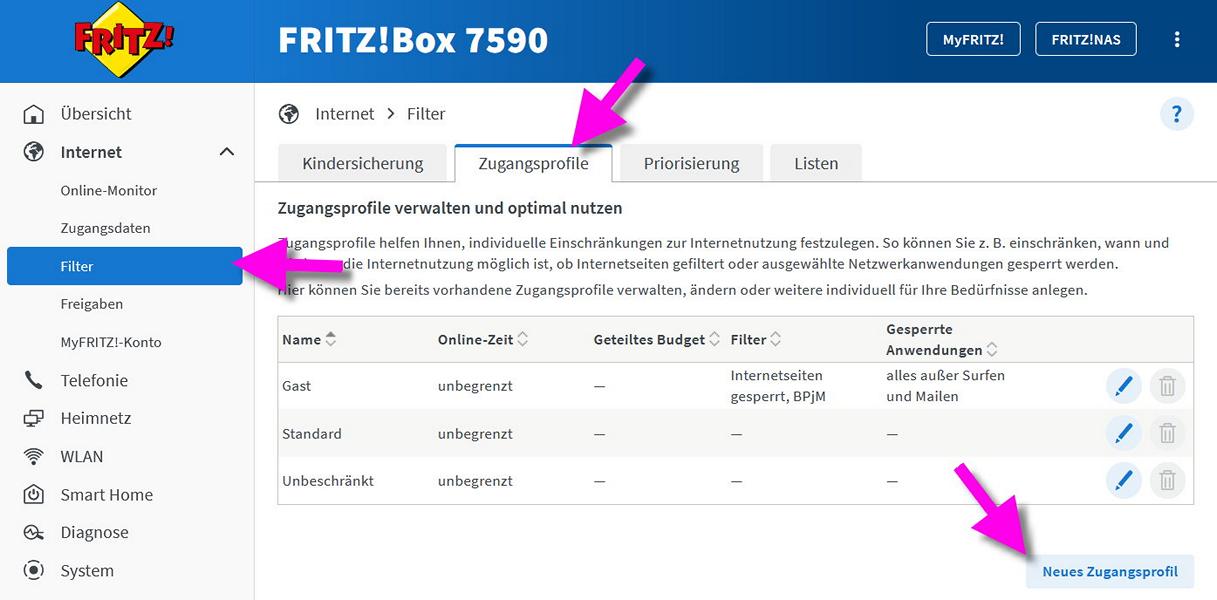
- Klicken Sie in der Benutzeroberfläche der FRITZ!Box auf „Internet“
- Klicken Sie im Menü „Internet“ auf „Filter“
- Klicken Sie auf die Registerkarte „Zugangsprofile“ und dann auf die Schaltfläche „Neues Zugangsprofil“
- Tragen Sie im Eingabefeld „Name“ den Namen des Kindes ein, für die Sie die Internetnutzung regulieren wollen
- Legen Sie im Fenster „Zeitraum“ fest, zu welchen Zeiten die Internetnutzung möglich sein soll
- Legen Sie im Fenster „Zeitbudget“ fest, wie lange die Internetnutzung jeweils an den einzelnen Wochentagen möglich sein soll
- (Zeitbudgets eignen sich allerdings nicht für die Nutzung WhatsApp oder so, da diese Apps ständig auf das Internet zugreifen müssen)
- Das Zeitbudget kann mit Tickets um jeweils 45 Minuten verlängert werden. Die Tickets werden in der Benutzeroberfläche unter „Internet > Filter > Zugangsprofile“ angezeigt und im Internetbrowser auf der Seite eingelöst, die über die abgelaufene Online-Zeit informiert.
Wenn Sie ein Zeitbudget für alle Geräte, die Ihr Kind besitzt, verwenden möchten (alle Geräte teilen sich dann die Online-Zeit) aktivieren Sie die Option „gemeinsames Budget“.
Aktivieren Sie nun noch die Option „Nutzung des Gaszuganges gesperrt“, damit sich Ihr Kind nicht evt. noch über den Gastzugang eine Internetverbindung einrichten kann.
2. Zugangsprofil zuweisen
- Klicken Sie im Menü „Internet“ auf „Filter“
- Wählen Sie für die betreffenden Geräte das gewünschte Zugangsprofil aus
- Wenn ein Gerät nicht eingeschränkt werden soll, muss dort das „Profil“ „Unbeschränkt“ ausgewählt werden
Ist dort das Profil „gesperrt“ ausgewählt, hat dieses Gerät keinen Zugriff auf das Internet
Wenn das Gerät „nur zu bestimmten Zeiten“ das Internet benutzen soll, wählen Sie hier jetzt das soeben erstellte Zugangsprofil für Ihr Kind aus
z.B.
Ich habe ein Zugangsprofil „Sophia“ für meine Tochter erstellt. Sophia hat eine Spielekonsole, ein Smartphone und einen Computer, sowie ein iPad Bis auf das Smartphone möchte ich nun den Zugriff gemäß dem „Zugangsprofils“ „Sophia“ einschränken. Also weise ich allen Geräten meiner Tochter, das Zugangsprofil zu, mit Ausnahme dem Smartphone, da Sie dort Facebook und WhatsApp nutzt, was ich nicht einschränken möchte.
Klicken Sie zum Speichern noch auf „Übernehmen“
Selbstredend sollte die Fritz!Box natürlich auch mit einem Kennwort versehen sein, da Sophia sonst selbst in die Fritz!Box gehen könnte (wir haben ja lediglich den Zugriff zum Internet und nicht zur Fritz!Box gesperrt) und könnte meine Einstellungen schnell wieder rückgängig machen und so meine Mühe komplett außer Kraft setzen.
 Bei der Einrichtung der Synology fallen oft zahlreiche Fragen zu Sicherheit, Datenschutz und der Einrichtung der unterschiedlichen Pakete an.

