







Wobei können wir helfen?
Video Ordner mit Kodi verbinden
Vorbereitungen
Die Synology ist der perfekte Platz für Multimedia Inhalte. So lassen sich mal schnell eben Musik und eine Diashow in das heimische Netzwerk streamen oder File auf dem Netzwerk-fähigen Smart-TV wieder geben. Synology bringt für diese Zwecke bereits einige coole Programme mit, wie z.B. Media Server, iTunes-Server, Auto- und Video-Station usw.
Aber ebenso lassen sich die Multimedia-Daten, insbesondere die Filme auch auf einem KODI System anschließen. Hierbei gilt es aber zu beachten, dass neben der üblichen Freigabe, die unter dem SMB Protokoll läuft, auch die NFS-Berechtigungen eingerichtet werden müssen. Dazu muss das NFS-Protokoll aber erst einmal eingeschaltet werden, was über die Systemsteuerung mit einem Klick erledigt ist.
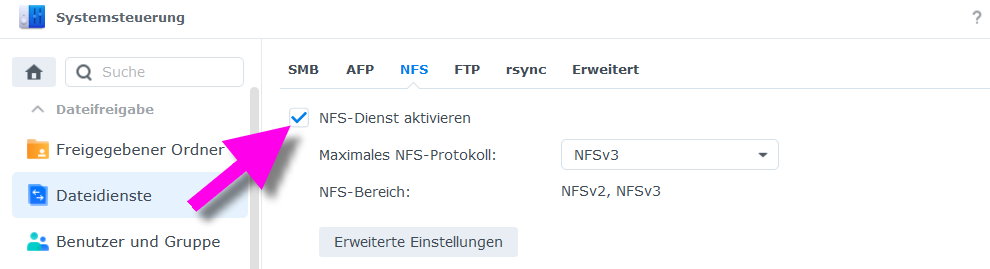
Sobald das NFS-Protokoll aktiviert ist, stehen auch die erweiterten NFS-Berechtigungen für die Freigaben bereit, die nun ebenfalls noch konfiguriert werden müssen, damit Kodi überhaupt Zugriff auf den gemeinsamen Ordner erhält. Folgen wir einmal meinem Beispiel mit dem gemeinsamen Ordner „Video“, den ich für diesen Zweck ausgewählt haben.
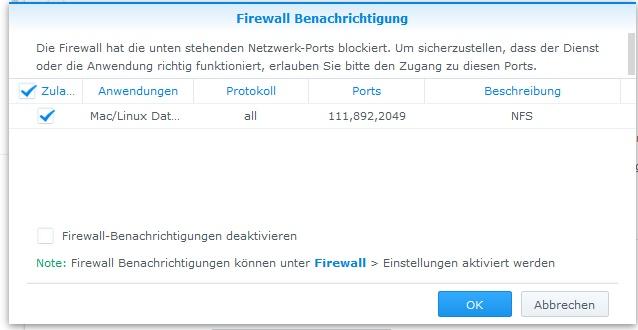
Nachdem NFS aktiviert wurde, sollte ein Hinweis von der Firewall auftauchen (sofern diese aktiviert ist). Mit Bestätigen der Meldung (OK) werden die notwendigen Firewallregeln in das aktuelle Sicherheitsprofil eingetragen. Wer die Warnmeldung nicht erhält, obwohl die Firewall aktiviert ist, hat die Warnung vermutlich abgeschaltet und muss die Regeln in seinem aktiven Profil selbst hinzufügen.
NFS-Berechtigungen
Über die Systemsteuerung „Gemeinsamer Ordner“ kommen wir auf die Einstellungen des Video-Ordner (Video Ordner markieren und Bearbeiten drücken). Von hier aus finden wir die Einstellungen für die NTFS-Berechtigungen, wo wir die Client-Systeme (also den Kodi-Rechner) hinzufügen können. Über erstellen beginnen wir eine neue Freigabe-Berechtigung einzurichten.

An dieser Stelle kann ein einzelner Computer, ein ganzes Netzwerk, oder wie ich es gemacht habe; eine Freigabe für alle Netzwerkgeräte eingerichtet werden. Ich habe deshalb einen * eingetragen. Man kann aber auch nur die IP-Adresse von dem Kodi-Server eintragen. Wenn man mehrere Kodi-Server im Netzwerk hat, kann man – wie in meinem Falle – den Joker * verwenden. Dann noch die drei Häkchen so wie im Bild setzten und der Zugriff sollte jetzt klappen.
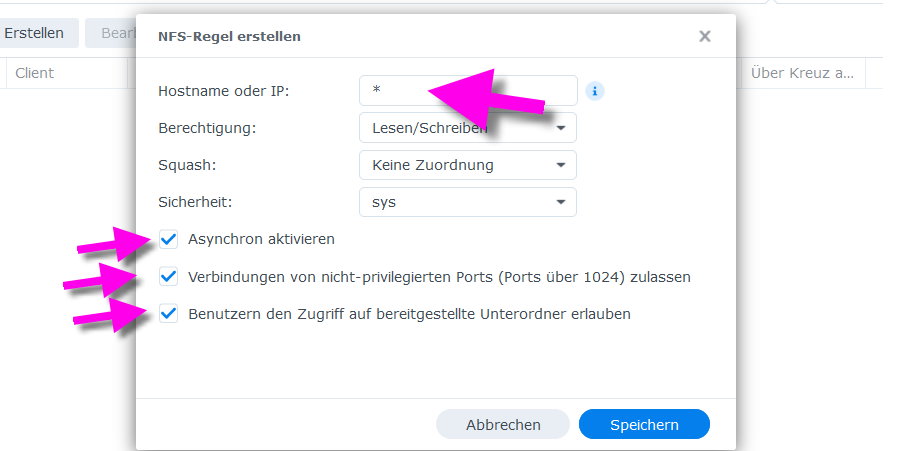
Anstelle des Sternchens, kann natürlich ebenso gut die IP-Adresse oder ein ganzes Netzwerksegment in der CIDR Schreibweise angeben werden:
So wäre die Eingrenzung für einen einzelnen Server z.B. 192.168.178.100
Für das ganze Netzwerk lautet der Eintrag dann 192.168.178.0/24, was dem Eintrag 192.168.178.0/255.255.255.0 entspricht. Zulässig sind auch mehre Netzwerke, wenn diese mit einem Komma getrennt beschrieben werden, z.B. 192.168.178.0/24.
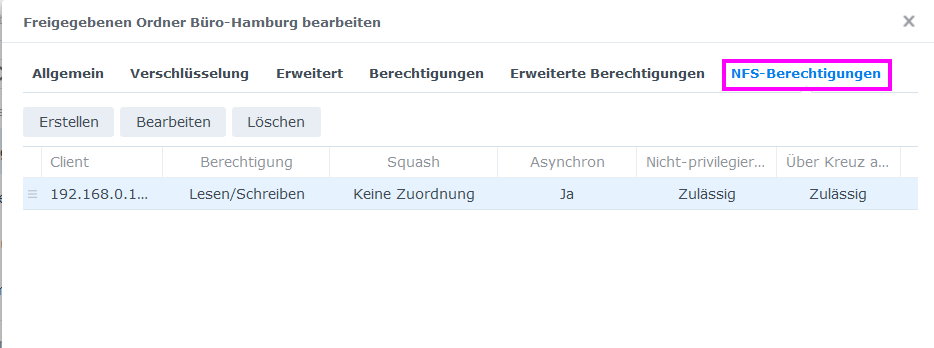
Sollen für die einzelnen Server unterschiedliche Rechte verwendet werden, so können einzelne Einträge mit abgewandelten Rechten über den Erstellen-Schalter hinzugefügt werden.
Leider hatte ich noch keine Zeit, dazu einen neuen Clip zu drehen, aber hier habe ich noch mal ein Video zu diesem Thema gefunden:

 Bei der Einrichtung der Synology fallen oft zahlreiche Fragen zu Sicherheit, Datenschutz und der Einrichtung der unterschiedlichen Pakete an.

