

Wobei können wir helfen?
PC mit 2 Diskstation synchronisieren
Ja, es ist durchaus möglich einen Computer oder Mac mit zwei unterschiedlichen Synology DiskStation Geräte zu synchronisieren. z.B. eine DiskStation die im Betrieb steht und eine weitere DS die sich im privaten Homeoffice befindet.
Dazu muss auf beiden DiskStation der Cloud-Station Dienst laufen und beide Geräte müssen über unterschiedliche Quickconnect-ID´s erreichbar sein. Wenn sich die beiden DiskStation physisch und damit auch logisch in unterschiedlichen Netzwerken befinden, sollten beide über eine eigene QuickConnect-ID erreichbar sein.
Die unterschiedlichen QickConnect-ID´s können trotzdem demselben Synology-Konto zugewiesen ein, das erleichtert die Verwaltung und auch die Zugriffsberechtigung über die Account-Webseite von Synology.
Vorgehensweise
Vorbereitung an den beiden DiskStation´s
- Starten Sie auf beiden Synology Geräten, den Drive-Server und richten Sie die Zugriffsberechtigung und Ordnerfreigabe für jede DiskStation individuell ein.
- Verbinden Sie beide Geräte mit Ihrer QC-ID
- Stellen Sie Ihre Firewall auf die Zugriffe für Cloud Station ein
- Sorgen Sie dafür, dass der Cloud- Dienst auch die Berechtigung für QuickConnect erhält
- Erstellen Sie einen Benutzer oder unterschiedliche Benutzer für diesen Dienst
Inbetriebnahme am Client PC
- Installieren Sie den Cloud Station Client für das jeweilige Betriebssystem (Windows, macOS, Linux)
(Cloud Station Drive von der Synology-Webseite laden) - Richten Sie zum Abschluss die erste Verbindung zu einer der beiden DiskStation ein
- Lassen Sie die erste Synchronisation erfolgreich abschließen
- Öffnen Sie auf dem Client die Hauptanwendung von Synology Cloud Station Drive
- Wählen Sie unter Sync-Aufagben den Schalter Erstellen, um eine weitere Verbindung mit einer anderen Synology-DiskStation einzurichten:
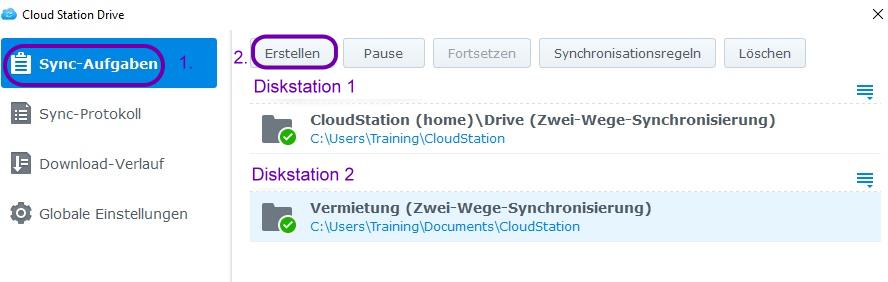
Unter den Synchronisationsregeln können Sie das Verhalten „Ein-Weg-“ oder „Zwei-Wege-Synchronisierung“ für jede einzelne Verbindung festlegen. Standardmäßig wird eine Zwei-Wege-Synchronisation eingerichtet.
Natürlich können an dieser Stelle auch weitere DiskStation-Systeme angebunden werden, dabei spielt es keine Rolle, wo die DiskStation tatsächlich steht oder welches Modell verwendet wird.
Ebenfalls gilt es zu beachten, dass bereits einige Dateifilter voreingestellt sind, die bestimmte Dateitypen von der Synchronisation grundsätzlich ausschließen. Diese gilt es natürlich noch den eigenen Bedürfnissen anzupassen.
Empfehlung
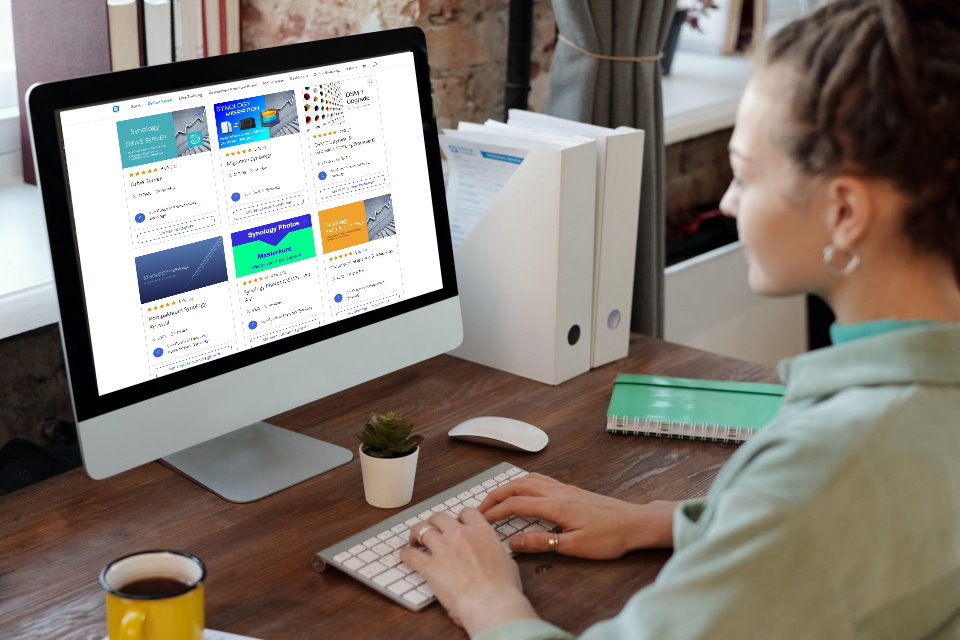
Masterkurs: Drive-Server von A-Z
In diesem Masterkurs Synology Drive-Server erlangen Sie die Fähigkeiten, Drive optimal in Ihrem Umfeld einzurichten und sicher und zuverlässig mit Ihren Kollegen oder Ihrer Familie zu nutzen. Sie lernen, wie Freigaben, Berechtigungen und Strukturen angelegt und sinnvoll verwaltet werden.
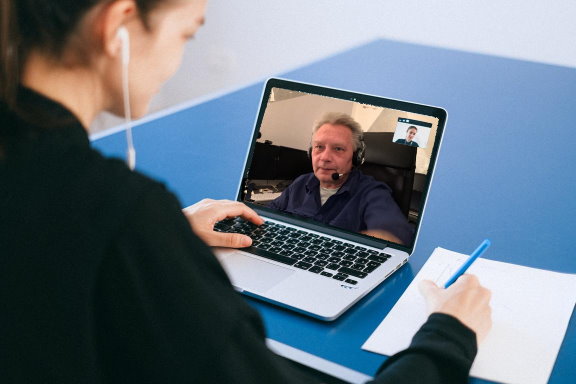
Remote Support Unterstützung
Sie kommen alleine überhaupt nicht weiter und können den Fehler einfach nicht finden, weil Ihnen dazu einfach das Fachwissen fehlt? Dann wird Ihnen ein persönliches Remote-Coaching mit mir sicher weiterhelfen. Buchen Sie Ihren persönlichen Remote-Support und ich zeige ich Ihnen per TeamViewer, wie es bei Ihnen funktioniert.
 Bei der Einrichtung der Synology fallen oft zahlreiche Fragen zu Sicherheit, Datenschutz und der Einrichtung der unterschiedlichen Pakete an.

