
Wobei können wir helfen?
Portainer Upgrade
Die Aktualisierung ist jetzt auch kein Hexenwerk und kann mit wenigen Schritten über die ssh-Konsole eingeleitet werden. Die vorhandenen Einstellungen werden dabei übernommen und brauchen am Ende auch nicht wieder neu konfiguriert werden.
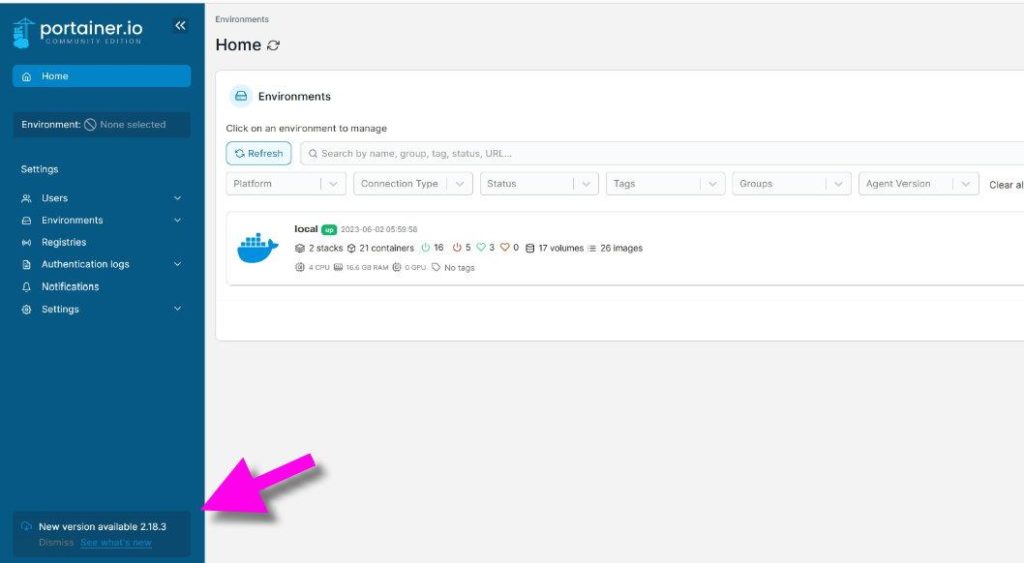
Anleitung
Für die ganz Eiligen unter euch, hier mal eine Schnellübersicht der einzelnen Schritte, die Anderen können sich die Aktualisierung direkt im Videoclip weiter unten, ansehen und nacharbeiten:
Schritt 1
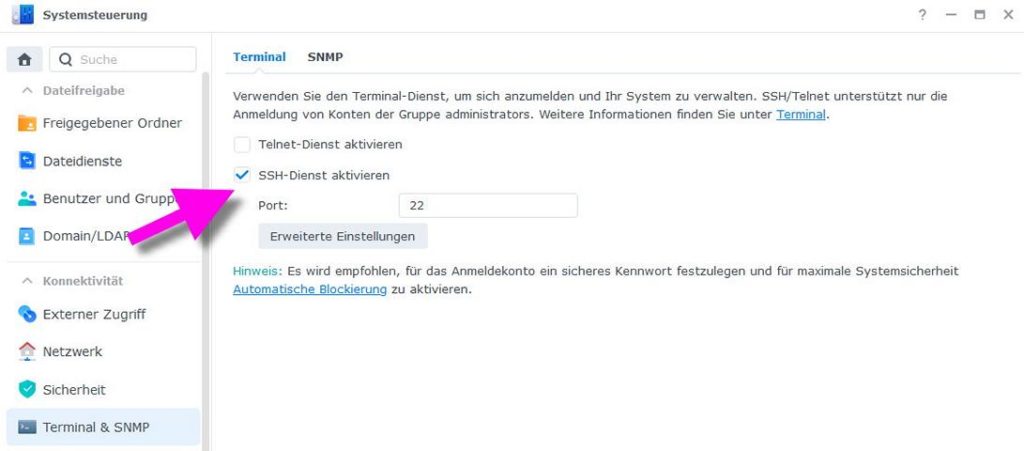
SSH Protokoll aktivieren:
Gehe zu Systemsteuerung >Terminal und SNMP >ssh-Dienst aktivieren
Schritt 2
per ssh einloggen und zum root-User wechseln. Da in der Regel Docker und damit auch Portainer als root ausgeführt wird, muss auch das Update mit diesen Rechten ausgeführt werden:
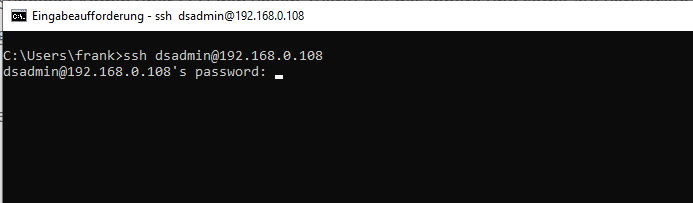
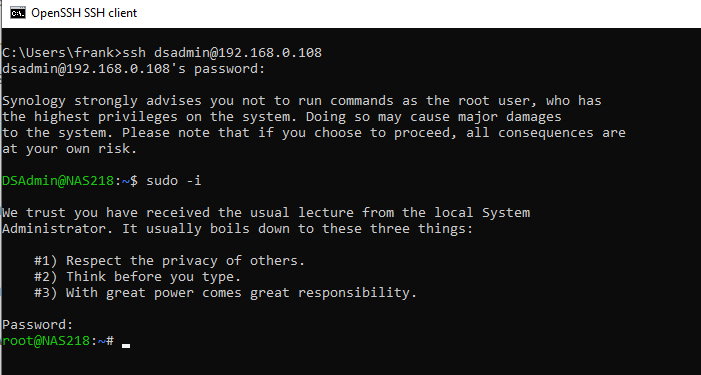
Nach erfolgreicher Anmeldung als Admin-User wechseln wir zum root-Benutzer. Die Eingabe von sudo -i, erspart uns die Tipparbeit, da jetzt alle Befehle mit erhöhten Rechten ausgeführt werden.
Schritt 3
Vor der Aktualisierung muss der Container gestoppt und gelöscht werden, das können wir mit den folgenden Befehlen ausführen:
docker stopp portainer
Löschen des vorhandenen Portainer-Containers. Die Daten bleiben dabei im Volume natürlich erhalten.
docker rm portainer
Download des neuen Images:
docker pull portainer/portainer-ce:latest
Run-Befehl ausführen und Container erstellen und starten:
docker run -d -p 8000:8000 -p 9443:9443 --name=portainer --restart=always -v /var/run/docker.sock:/var/run/docker.sock -v portainer_data:/data portainer/portainer-ce:latest
An dieser Stelle ist zu beachten, dass mit der neuen Portainer-Version, der Standard-Port von 9000 auf die gesicherte (https) Verbindung mit 9443 umgestellt wurde. Das kann bei Bedarf angepasst werden, wer das nicht unbedingt braucht.
Videoanleitung
Online-Kurs: Das große DSM 7.x Kompendium
Das erwartet Dich im DSM 7.x Kompendium-Kurs
In unserem umfassenden Masterkurs "DSM 7.x Kompendium" lernst Du alles, was Du für den sicheren und stabilen Betrieb Deiner Synology NAS brauchst – von der Erstinstallation bis hin zu fortgeschrittenen Einstellungen.
Ich zeige Dir nicht nur die Grundlagen für die erfolgreiche Inbetriebnahme, sondern auch zahlreiche Tipps, Tricks und versteckte Funktionen, die viele Anwender übersehen.
🔧 Der Kurs im Überblick:
In über 10 Stunden Video-Training führe ich Dich Schritt für Schritt durch die Einrichtung und Konfiguration Deiner Synology – ganz gleich, ob Du Einsteiger oder fortgeschrittener Anwender bist.
Du lernst, wie Du:
-
Deine Synology von Grund auf korrekt installierst,
-
typische Fehler vermeidest,
-
und Dein System so konfigurierst, dass es im Alltag zuverlässig und sicher funktioniert.
Der Kurs eignet sich perfekt als digitales Nachschlagewerk, das Du jederzeit zur Hand nehmen kannst – auch nach dem ersten Durchlauf.
Diese Themen behandeln wir im Kurs:
✅ Einrichtung und Konfiguration von:
-
Festplatten, Volumes & RAID-Systemen
-
DSM 7.x Grundinstallation & Upgrade-Prozesse
-
Systemsteuerung im Detail
-
Benutzer, Gruppen & Berechtigungen
-
Gemeinsame Ordner & Freigaben
-
Datenverschlüsselung & Sicherheit
-
Zwei-Faktor-Authentifizierung
-
DDNS, Zertifikate & sicherer Fernzugriff
Ob Du gerade erst beginnst oder Deine Synology auf das nächste Level bringen willst – dieser Kurs bietet Dir das nötige Wissen und praktische Lösungen aus der Praxis.
Auszüge aus unserem DSM7 Online-Training
Kapitel 4
Überblick über den DSM 7
Auszug aus dem Kapitel DSM 7 Übersicht
Kapitel 5
DSM 7 Systemsteuerung 1
Auszug aus dem Kapitel DSM 7 Systemsteuerung 1
Kapitel 6
Zugriff von PC und Mac
Auszug aus dem Kapitel Zugriff auf DSM
 Bei der Einrichtung der Synology fallen oft zahlreiche Fragen zu Sicherheit, Datenschutz und der Einrichtung der unterschiedlichen Pakete an.

